Git Bash에서 add, commit, push 기능 활용해보기
안녕하세요 codesche입니다. 이번 시간에는 git을 활용하여 로컬 저장소에 있는 폴더와 파일을 원격 저장소로 저장하는 방법에 대해 알아보겠습니다.
(Git이 설치되었다는 가정하에 진행되는 내용입니다)
+ Git config를 통해 username과 useremail 설정 후 작업할 것을 권장합니다.
1. 먼저 github홈페이지에 들어가서 github 계정을 생성합니다.
ex) codesche@gmail.com

2. 새 Repository를 생성해줍니다. (Repository 생성방법 - 3가지)
1) Top Repositories에서 생성해주는 방법

2) Start writing code 하단에서 생성해주는 방법
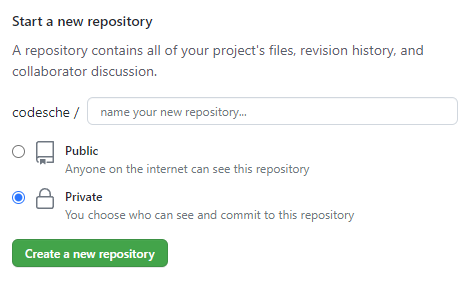
3) 오른쪽 상단의 Your repositories 들어가서 New 버튼 눌러서 생성해주는 방법

Repository name 지정해주고 Create Repository 버튼을 누릅니다.
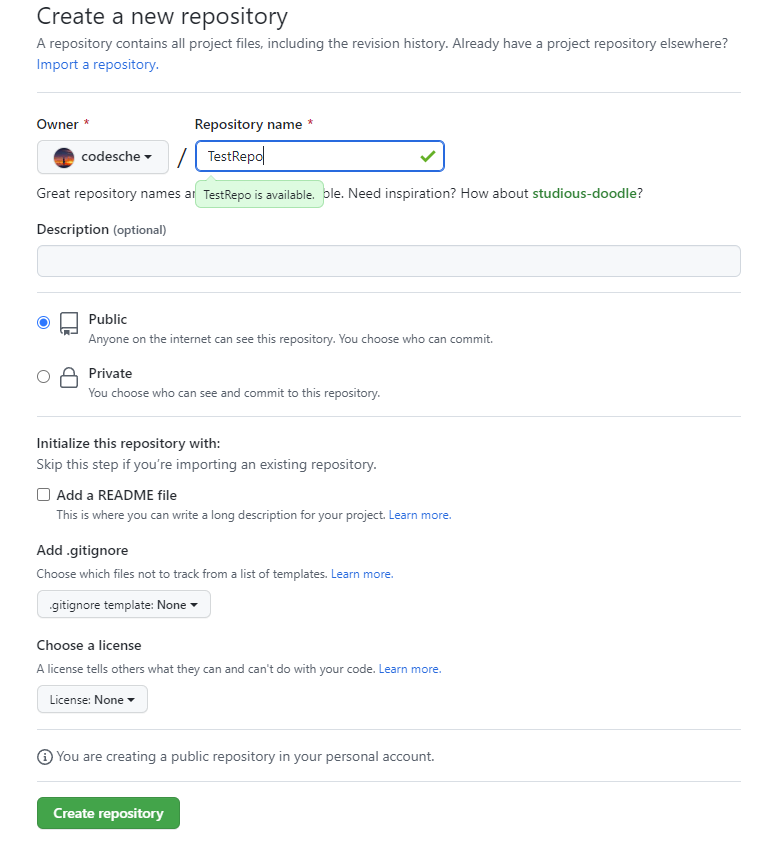
** Repository 생성된 모습 **

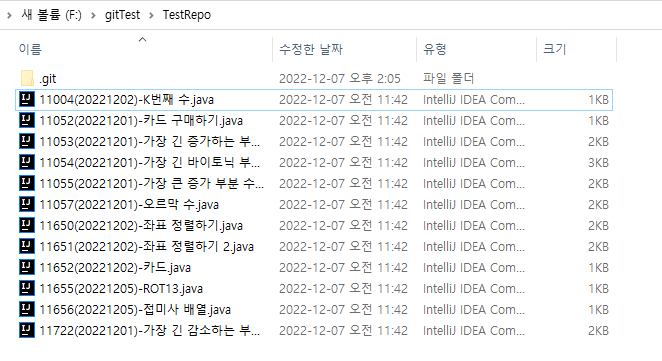
3. git bash를 열어서 원격 저장소로 저장하고 싶은 로컬 저장소의 폴더 경로로 세팅해주고 git init 명령어로 새로운 git repository를 생성시켜줍니다. 생성 후 .git 폴더가 생성되는 것을 확인할 수 있습니다.

4. git status를 입력하여 현재 상태를 확인합니다 (빨간색은 add가 안 된 상태).
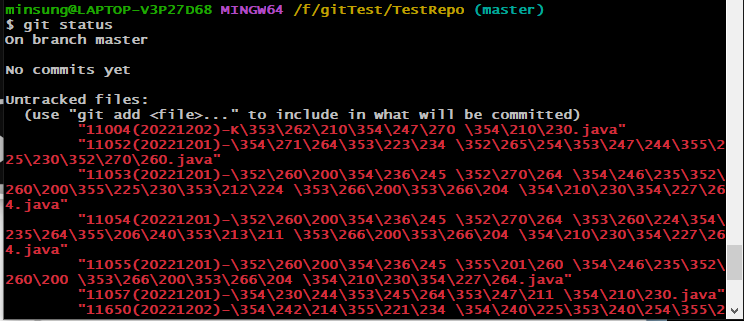
5. git add * 입력 - 초록색으로 변함
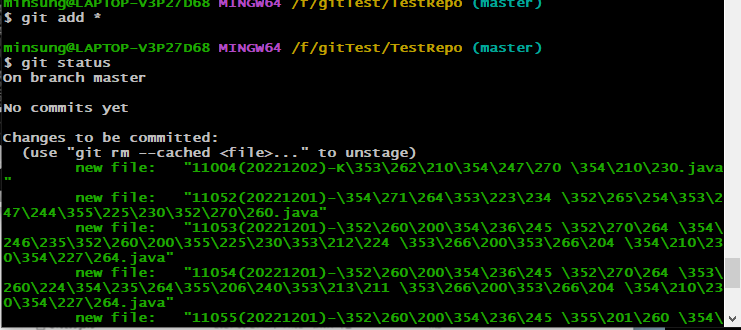
6. git commit -m "add files" 입력
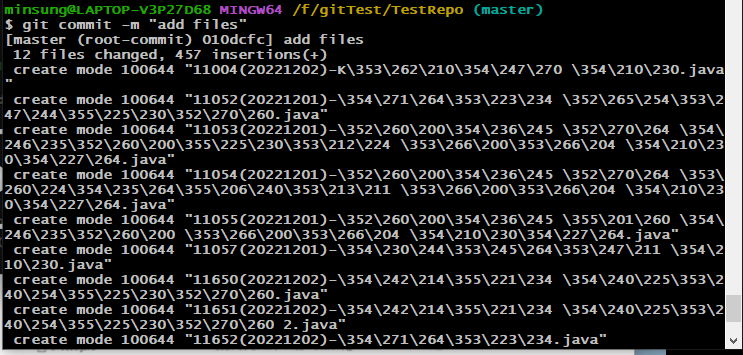
7. master branch를 main branch로 변경해줍니다. (master -> main)
- git branch -M main

8. 로컬 저장소에 commit된 파일들을 원격저장소로 push해줘야 하는 과정입니다.
캡처화면에서 drag한 내용을 git bash에 복사해줍니다.
(복사 단축키 : Shift + Insert)
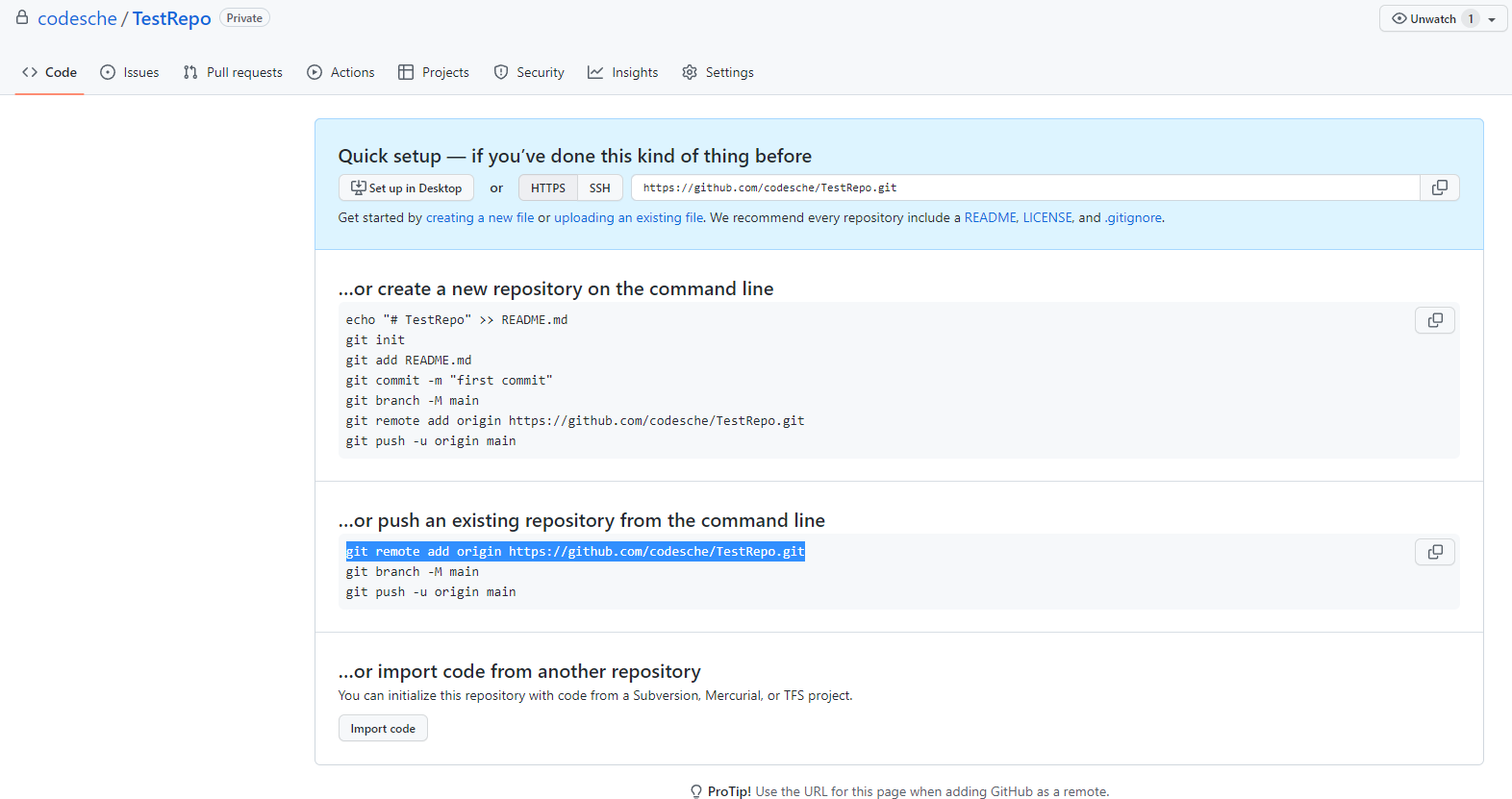
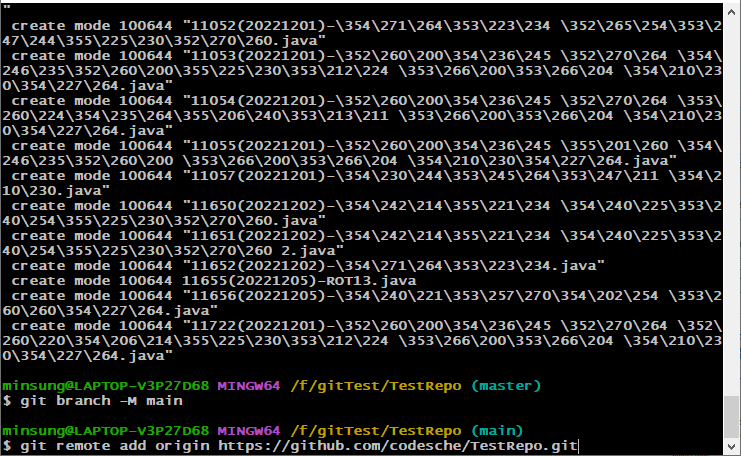
9. 원격저장소로 push 해줍니다.
(원격저장소에 파일을 저장한다는 의미)

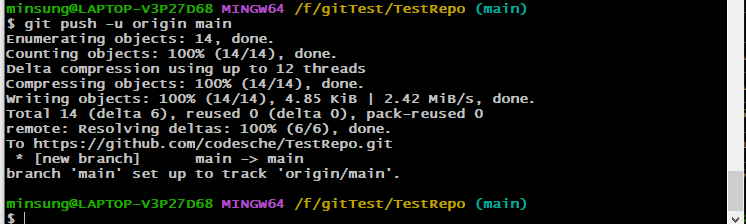
** 참고 : push할 때 Connect to Github라는 창이 뜨는 경우가 있는데 이 경우는 원격 저장소와 연동할 수 있는 계정등록이 안 되어서 나오는 창입니다.
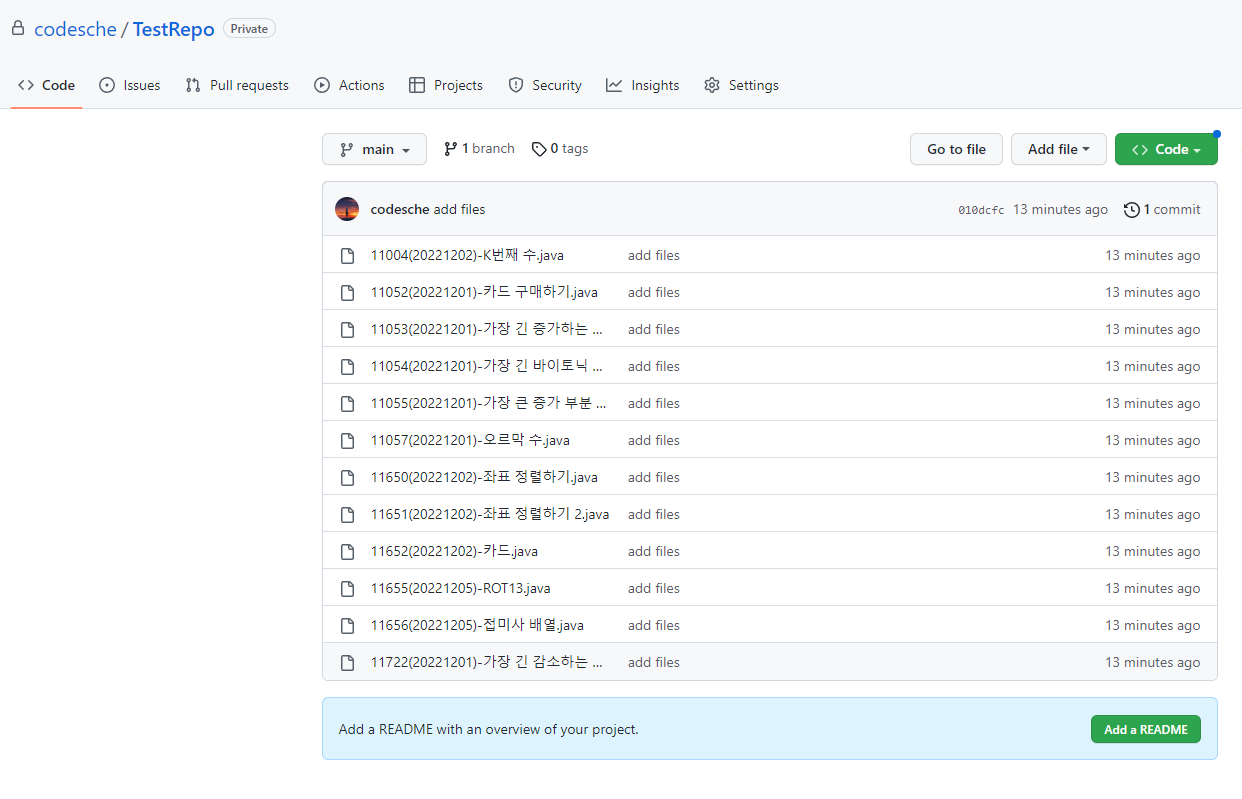
10. github remote repository에서 새로고침 후 push된 파일목록을 확인하면 끝입니다.
*정리
요즘에는 Git, Github를 쓰는 게 거의 기본처럼 되어 있지만 아직까지도 Git이나 Github를 사용하지 않는 개발 회사도 있습니다. 개발자로서의 커리어와 깔끔하고 유연한 개발 소스 관리를 원하신다면 Git, Github를 사용은 필수입니다. git bash외에 다른 방법으로도 github 원격 저장소에 저장하는 방법이 있는데 이 부분은 다음시간에 내용 정리해서 올려드리겠습니다.
'Git' 카테고리의 다른 글
| 좋은 커밋 메세지 작성하는 방법 (2) | 2022.12.30 |
|---|